


Ternyata Inilah Cara Gampang Gunakan Google Meet di HP Smartphone dan PC atau Laptop
Ternyata Inilah cara gampang gunakan Google Meet di HP smartphone dan PC atau laptop
:quality(30):format(webp):focal(0.5x0.5:0.5x0.5)/kaltim/foto/bank/originals/uc-today-ilustrasi-google-meet.jpg) lihat foto
lihat foto
TRIBUNKALTIM.CO - Ternyata Inilah cara gampang gunakan Google Meet di HP smartphone dan PC atau laptop
Mampu menampung sekitar 100 orang dalam satu sesi rapat virtual, aplikasi Google Meet kini makin banyak diminati.
Selain daya tampung yang besar, aplikasi ini juga memberikan layanan secara cuma-cuma kepada pelanggan.
Baik saat diakses melalui HP smartphone atau versi dekstop (PC atau laptop).
Syarat untuk menggunakan layanan ini pun mudah.
Yaitu, pengguna cukup memiliki akun Google.
Lantas, bagaimana cara menggunakan layanan video telekonferensi bikinan Google ini untuk menggelar rapat dengan kerabat?
Berikut ini adalah beberapa langkah mudah untuk menggunakan Google Meet baik di smartphone maupun desktop.
• Emosi Zinedine Zidane Tumpah, Juara Liga Spanyol dalam Jangkauan Real Madrid, Akui Tersiksa
• Tangis Ibunda Hana Hanifah Pecah Saat Detail Kronologi Penangkapan Diungkap, Terucap Kalimat Ini
• Lengkap Soal dan Jawaban TVRI 15 Juli 2020 Kelas 1 3 SD Belajar Berhitung, Hitunglah Jumlah Kelereng
• BURUAN! Ini kode Redeem Free Fire Juli 2020 dan Cara Daftar Free Fire Advance Server, Waktu Terbatas
Lewat ponsel Untuk pengguna smartphone, sebaiknya unduh aplikasi Meet terlebih dahulu di toko aplikasi.
Sementara pengguna ponsel iOS bisa mengunduhnya di tautan berikut.
Setelah diunduh dan terpasang, buka aplikasi Meet dan masuk (login) menggunakan akun Google masing-masing.
Beberapa saat kemudian, pengguna akan diantar ke tampilan utama Meet.
Di sini, klik tombol "New meeting" untuk membuat ruangan virtual baru.
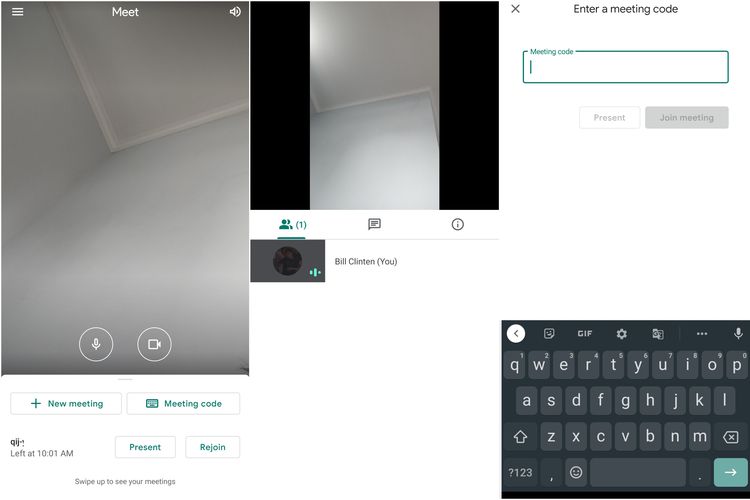
Di halaman utama ruangan virtual, pengguna kemudian akan melihat tiga tab, yakni participant, message, dan information.
Tab participant berfungsi untuk melihat daftar peserta rapat, tab message bisa dipakai untuk mengirim pesan teks, dan tab information bisa ditengok untuk melihat tautan ruangan (serta kode meeting) yang bisa dibagikan ke kerabat atau calon peserta.


:format(webp):focal(0.5x0.5:0.5x0.5)/kaltim/foto/bank/originals/20251008_notifikasi-whatsapp.jpg)
:format(webp):focal(0.5x0.5:0.5x0.5)/kaltim/foto/bank/originals/20250723_whatsapp-logo.jpg)
:format(webp):focal(0.5x0.5:0.5x0.5)/kaltim/foto/bank/originals/20260526_aplikasi-WhatsApp-di-ponsel.jpg)
:format(webp):focal(0.5x0.5:0.5x0.5)/kaltim/foto/bank/originals/20241210_Ilustrasi-HP-Berikut-cara-menghilangkan-atau-blokir-iklan.jpg)