


Aplikasi
WhatsApp Web Punya Fitur Tambah Kontak, Cocok untuk Pekerja Kantoran
WhatsApp Web kini bisa menambahkan kontak baru langsung melalui browser dengan bantuan InTouchApp, tanpa harus buka ponsel
:quality(30):format(webp):focal(0.5x0.5:0.5x0.5)/kaltim/foto/bank/originals/20251114_whatsapp-web-y.jpg) lihat foto
lihat foto
Langkah pertama yang harus dilakukan adalah mengunduh aplikasi InTouchApp di ponsel — baik dari App Store (iPhone) maupun Google Play Store (Android).
Setelah itu, buka Chrome Web Store di laptop atau komputer, lalu pasang ekstensi InTouchApp Contacts Manager.
Dengan menginstal aplikasi di kedua perangkat, Anda akan menghubungkan sistem kontak antara ponsel dan browser, sehingga setiap perubahan atau penambahan kontak dapat tersinkron secara otomatis.
Langkah 2: Beri Izin Akses Kontak di Ponsel
Setelah aplikasi terinstal di ponsel, buka aplikasi InTouchApp dan izinkan akses ke daftar kontak.
Langkah ini penting agar aplikasi dapat membaca, menambah, dan menyinkronkan nomor baru yang akan Anda tambahkan melalui WhatsApp Web.
Biasanya, aplikasi akan meminta izin akses kontak, penyimpanan, dan kamera (untuk memindai kode QR di langkah selanjutnya).
Baca juga: Nomor Tidak Aktif? Ini Cara Resmi Agar WhatsApp Tetap Bisa Digunakan di HP Baru
Langkah 3: Hubungkan Ponsel dengan Ekstensi Chrome
Di aplikasi InTouchApp di ponsel Anda, ketuk ikon “+” (tambah), kemudian pilih opsi “Pindai Kode QR”.
Langkah ini berfungsi untuk menghubungkan akun InTouchApp di ponsel dengan ekstensi di Chrome, sehingga sinkronisasi kontak dapat berjalan dua arah antara perangkat mobile dan desktop.
Langkah 4: Buka Ekstensi InTouch di Chrome untuk Menampilkan Kode QR
Sekarang, di browser Chrome Anda, klik ikon ekstensi InTouchApp yang ada di kanan atas (dekat kolom alamat situs). Setelah itu, kode QR akan muncul di layar.
Kode QR inilah yang harus Anda pindai menggunakan kamera di aplikasi InTouchApp di ponsel Anda agar kedua perangkat saling terhubung.
Langkah 5: Pindai Kode QR Menggunakan Aplikasi di Ponsel
Arahkan kamera ponsel ke layar komputer untuk memindai kode QR tersebut.
Begitu proses pemindaian selesai, aplikasi akan otomatis menyambungkan akun InTouchApp Anda di kedua perangkat.
:format(webp):focal(0.5x0.5:0.5x0.5)/kaltim/foto/bank/originals/20251210_whatsapp-web-ya.jpg)


:format(webp):focal(0.5x0.5:0.5x0.5)/kaltim/foto/bank/originals/20251217_logo-instagram.jpg)
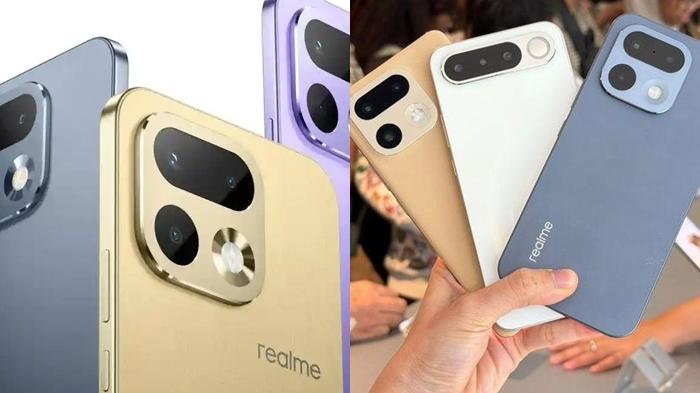
:format(webp):focal(0.5x0.5:0.5x0.5)/kaltim/foto/bank/originals/20260413_Realme-16-series.jpg)
:format(webp):focal(0.5x0.5:0.5x0.5)/kaltim/foto/bank/originals/20231230_Cara-Sadap-WhatsApp-hanya-dengan-Nomor-WA-Simpel-Cek-WA.jpg)
:format(webp):focal(0.5x0.5:0.5x0.5)/kaltim/foto/bank/originals/20251008_notifikasi-whatsapp.jpg)